Friday, February 27, 2026

Download Resetter Epson L4150


Download Reset Epson L4150

Fitur yang ditawarkan oleh Epson L4150 sangat canggih, Epson membuat seri ini agar proses kerja lebih efisien. Dengan menghubungkan ponsel pintar, baik Android maupun iOS, Anda bisa langsung mencetak dokumen yang diterima melalui ponsel tersebut di Epson L4150 dengan mudah. Anda tidak perlu ribet mencari ukuran kertas atau melakukan perubahan. Anda bisa langsung memilih ukuran kertas dan melakukan perubahan. Menggunakan Epson L4150 akan membantu mengurangi biaya perawatan, karena Anda tidak perlu repot membersihkan kartrid. Katridnya sudah terhubung dengan selang infus, jadi tidak perlu perawatan yang terlalu intensif. Selain itu, berikut beberapa fitur yang ada di Epson L4150, simak selengkapnya di bawah ini:

Printer All-in-One

Epson L4150 memiliki tiga fungsi utama dalam satu perangkat, yaitu mencetak dokumen hitam putih dan berwarna, memindai dokumen fisik, serta memfotokopi dokumen dengan lebih fleksibel.

Konektivitas

Untuk menggunakan Epson L4150, Anda bisa langsung menghubungkannya melalui kabel USB tipe Hi-Speed 2,0.

Selain itu, Anda juga bisa menghubungkan printer ke jaringan WiFi atau jaringan nirkabel. Epson L4150 memiliki resolusi tinggi yang memungkinkan cetakan berkualitas baik, dan bisa mencetak hingga resolusi maksimal 5760 x 1440 DPI. Selain itu, printer ini juga bisa digunakan untuk mencetak pada kertas foto. Kecepatan cetaknya cukup cepat, karena bisa mencetak hingga 33 lembar per menit untuk dokumen hitam putih, dan 15 lembar per menit untuk dokumen berwarna.


Link Download Resetter Epson L4150 -> Klik di sini


Tuesday, April 11, 2023

Cara Download & Membuat Bootable Flashdisk Windows 10 dengan Rufus

Cara Download Windows 10

Untuk membuat bootable flashdisk, tentu Anda harus mempersiapkan sebuah flashdisk dengan kapasitas minimal 8 GB. Jangan gunakan flashdisk USB 3.0 yang post USB-nya berwarna biru.

1.     Tancapkan flashdisk ke laptop atau PC. 

2.    
Download Media Creation Tool, lalu jalankan aplikasinya. 


3.     Klik Accept.


4.     Pilih Create installation media (USB flash drive, DVD, or ISO file) for another PC, lalu klik Next.


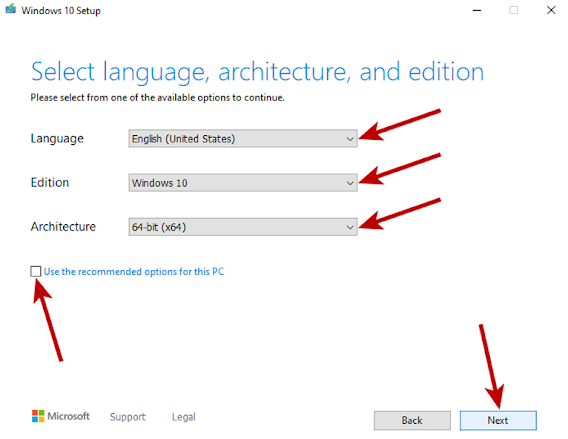
5.     Untuk bahasa, edisi, dan arsitektur akan menyesuaikan dengan Windows 10 yang terinstal di perangkat Anda. Jika merasa sudah sesuai, maka langsung klik Next saja. Apabila Anda ingin memilih secara manual, caranya hilangkan ceklis pada kotak Use the recommended options for this PC. Selanjutnya pilih bahasa, edisi, dan arsitektur Windows 10, lalu klik Next.


6.     Pilih USB flash drive, lalu klik Next.


7.     Pastikan flashdisk Anda terbaca, selanjutnya klik Next.


8.     Proses pembuatan bootable flashdisk telah dimulai, pertama tool akan mendownload Windows 10 terlebih dahulu kemudian akan dilanjutkan dengan mengekstraknya ke dalam flashdisk. Saya menggunakan internet dengan kecepatan 10Mbps dan untuk proses ini membutuhkan waktu sekitar 37 menit.


9.     Klik Finish.


Cara Membuat Bootable Flashdisk Windows 10 dengan Rufus

1.     Download file ISO Windows 10. 

2.     Download Rufus, lalu jalankan aplikasinya.

3.     Klik Select.


4.     Kemudian pilih file ISO Windows 10, lalu klik Open.


5.     Pada Partition scheme pilih sesuai dengan tipe hard disk atau SSD Anda. Selanjutnya klik Start.


6.     Akan muncul notifikasi pemberitahuan kalau flashdisk akan di format dan semua data akan hilang. Klik OK.


7.     Proses pembuatan bootable flashdisk sedang berjalan dan membutuhkan waktu sekitar 10 menit hingga benar-benar selesai.


8.     Jika muncul sebuah notifikasi pemberitahuan, klik Close saja.


9.     Pembuatan bootable flashdisk telah selesai, selanjutnya klik Close.


Sekian cara download installer dan membuat rufus bootable windows 10. Semoga bermanfaat..


Monday, November 21, 2022

Cara Menyembunyikan File di Komputer

            Pada kesempatan kali ini, saya akan mencoba untuk sharing seputar Folder dan File khususnya tentang show and hidden folder / file pada windows. Windows memiliki beberapa fitur yang cukup menarik untuk kita bahas dan pahami bersama. Salah satunya adalah tentang hidden folder dan file, dimana kita dapat menyembunyikan folder dan file agar seseorang tidak semena-mena dalam mengambil  file kita tanpa ijin... Hal ini menjadikan kita menjadi privasi terhadap pengguna lain selain kita ya teman...

            Sedikit teori ya teman, folder adalah suatu tempat penyimpanan yang digunakan untuk menyimpan dokumen atau bahkan folder lain yang berisi file-file. File-file  tersebut bisa berupa gambar, teks, angka, video, program, slide dan jenis file lainnya. Jika tidak ada folder, mungkin file-file yang tersimpan di komputer tidak tertata dengan baik dan cenderung berkumpul menjadi satu. Oleh karena itu, penggunaan folder dapat membantu memudahkan untuk mengarsipkan data.

            Oke teman.. Semoga video ini dapat menambah wawasan kita dalam penggunaan teknologi.. Terutama windows yang sudah sekian lama mengakar pada diri kita..


Cara Menambahkan Halaman PDF Menggunakan Nitro PDF


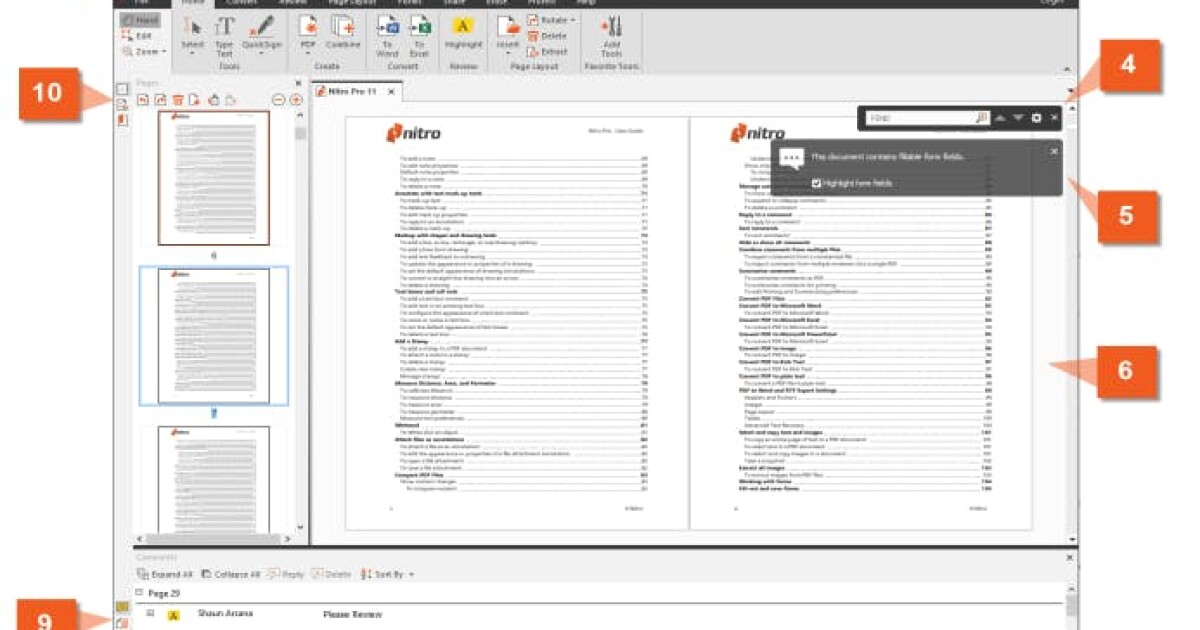
Nitor PDF merupakan aplikasi PDF Reader yang memiliki multi fungsi. Berikut adalah beberapa fitur Create PDFs and Combine Files :

Fitur :

  • Konversikan File ke dan dari PDF 
  • Terapkan dan Minta Tanda Tangan Elektronik 
  • Edit file PDF Amankan PDF 
  • Buat dan Isi Formulir PDF 
  • Tinjau, Tandai, dan Anotasi PDF 
  • Antarmuka yang Ramah 
  • Pengguna Penerapan dan Manajemen TI yang Mudah 
  • Mobile
Download : Klik di sini

Cara Menyisipkan Halaman PDF :


Download Typing Master - Latihan Mengetik 10 Jari


Pelajari cara mengetik dengan cepat dan efisien dengan perangkat lunak papan ketik profesional kami yang mudah digunakan dan menyesuaikan dengan kebutuhan Anda.

  Dengan lima kursus pengetikan menyeluruh dan lusinan latihan serbaguna, program ini memberikan pelatihan yang disesuaikan dan umpan balik yang bermanfaat untuk memandu Anda langkah demi langkah menuju pengetikan cepat tanpa kesalahan. Latihan disesuaikan dengan kemajuan Anda dan titik lemah ditunjukkan dan dihilangkan dengan cepat dengan latihan tinjauan.

 Berkat Typing Master 10, Anda dapat menerapkan keterampilan baru Anda hanya setelah 3 hingga 5 jam pelatihan. Sediakan ruang untuk 15-20 menit latihan harian selama dua minggu dan Anda sedang dalam perjalanan untuk menjadi master pengetikan sejati!

 Versi ini dirancang untuk Windows 10. Kami merekomendasikan TypingMaster 11 yang lebih baru untuk pengguna Windows 11. 

Fitur  :
  • Typing Master menganalisis teknik mengetik Anda dan membuat latihan ulasan yang disesuaikan sepenuhnya. 
  • Keyboard layar berkode warna mendukung QWERTY, QWERTZ, AZERTY (Deteksi otomatis sebagian besar tata letak) 
  • Setiap pelajaran memperkenalkan beberapa tombol baru dan menyediakan latihan langkah demi langkah dari latihan kunci hingga pengetikan yang lancar. 
  • Mainkan permainan mengetik kami yang menyenangkan untuk melihat seberapa jauh keterampilan mengetik Anda akan membawa Anda. 
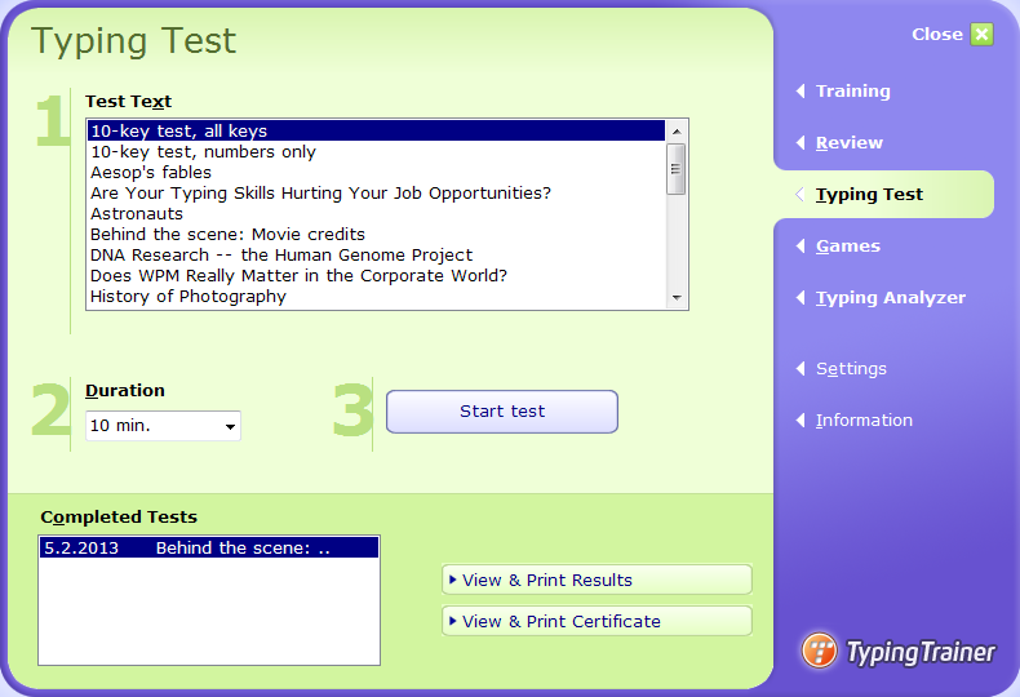
  • Pelajaran, tes, ulasan dinamis, game, dan laporan kemajuan membangun jalan Anda menuju pengetikan profesional Termasuk kursus mengetik dalam enam bahasa termasuk Inggris, Spanyol, Prancis, Jerman, dll. Ukur kecepatan dan akurasi pengetikan Anda dengan tes pengetikan tingkat lanjut dan cetak diploma.

Tersedia pada: PC

OS: Windows 10 versi 14316.0 atau lebih tinggi

Arsitektur: X64

Keyboard: Keyboard Terpadu

Mouse: Mouse Terpadu

Memori: 300 MB


Download Typing Master -> Klik di sini


Thursday, September 29, 2022

Cara Monitoring HP Dengan Mudah. Tanpa Root Handphone

 Teamviewer adalah perangkat lunak yang digunakan untuk penggunaan pribadi atau penggunaan non-komersial. Aplikasi satu ini biasa digunakan di lingkungan perusahaan yang memiliki lingkup luas atau sebagai penghubung antar cabang dan bersifat tidak terbatas.

Aplikasi ini bisa digunakan untuk control antar desktop. Bahkan tak hanya desktop, smartphone juga bisa digunakan untuk control device. Maka bisa saja aplikasi ini digunakan untuk monitoring smatphone orang atau lainnya

Untuk cara monitoring dan melakukan remote connection sangatlah mudah. Caranya cukup menginstall aplikasi team viewer di smartphone ataupun desktop temen temen.

Untuk desktop:

1. Download aplikasi team viewer pada website officialnya: https://www.teamviewer.com

2. Install di perangkat desktop atau komputer seperti biasa

3. Untuk dapat menggunakannya maka harus melakukan daftar akun dan login ke aplikasi team viewer.

4. Jalankan aplikasi dengan melakukan koneksi menggunakan ID yang diperoleh dari team viewer

5. Selamat, anda sudah bisa melakukan monitoring di aplikasi team viewer


Untuk smartphone

1. Download aplikasi team viewer pada playstore

2. Install 2 aplikasi team viewer yaitu team viewer versi general dan team viewer quick support

3. Setelah terinstall, lakukan daftar akun dan login untuk menjalankan mode free

4. Lakukan koneksi antar handphone dan smartphone dengan menggunakan ID team viewer yang telah disediakan

5. Selamat, anda bisa menjalankan minitoring antar handphone..


Bagi temen temen yang menginginkan tutorial penggunaannya, mimin kasih videonya


Download Resetter Epson L4150

  Download Reset Epson L4150 Fitur yang ditawarkan oleh Epson L4150 sangat canggih, Epson membuat seri ini agar proses kerja lebih efisien. ...